キーボード
キーボードの種類と違いを解説!自分に合う選び方
メンブレン、パンタグラフ、メカニカル、静電容量無接点。よく見かける4つの呼び方を手がかりに、キーの仕組みと違いを整理します。配列や接続方法も比べながら、仕事・勉強・ゲームで使いやすい一台を考えてみましょう。
公開日
まず結論:4種類の特徴と選び方
カードの画像はイメージです。仕組みは詳細の模式図で確認できます。
キーボードの種類は何が違う?
キーボードを押すと、キーは下に動き、入力が検知され、指を離すと元の位置に戻ります。製品を比べるときは、キーを支える構造、元に戻す仕組み、入力を検知する仕組みのどこに着目した名前かを知っておくと、違いが分かりやすくなります。
たとえば、パンタグラフはキーを支える構造の名前です。パンタグラフでキーを支え、メンブレンで入力を検知する製品もあります。
代表的な4種類の仕組み
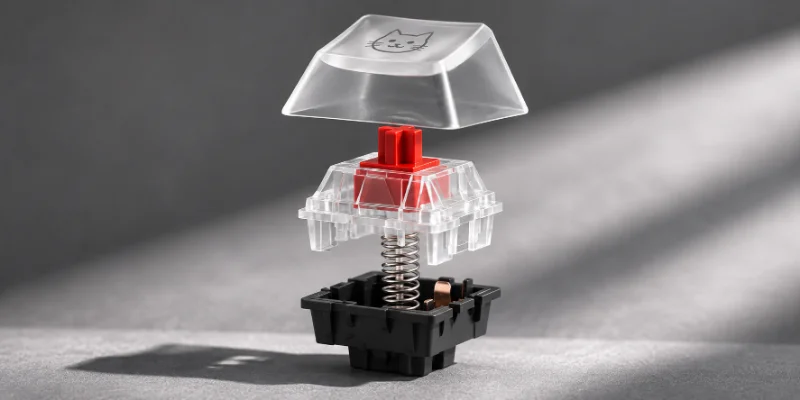
以下の図はキーの動きと入力の検知を示す模式図です。部品の形や配置、構造は製品によって異なります。
各方式の概要行の画像はイメージです。仕組みは詳細段の模式図で確認できます。
図中の文字が小さいときは、各図の「図を拡大」から確認できます。
メンブレン方式
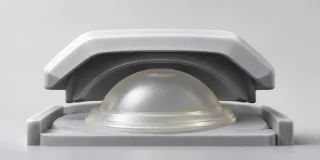
シート状の接点で入力を検知。ゴムドームでキーが戻るタイプが一般的です。
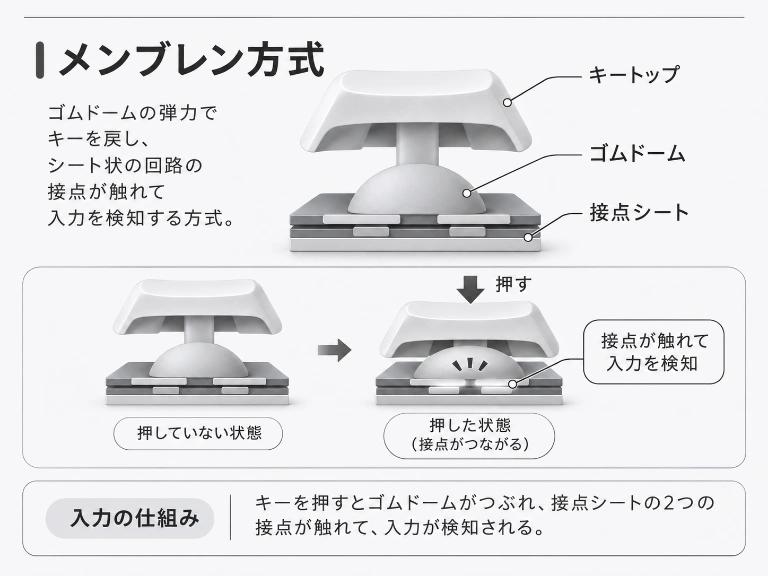
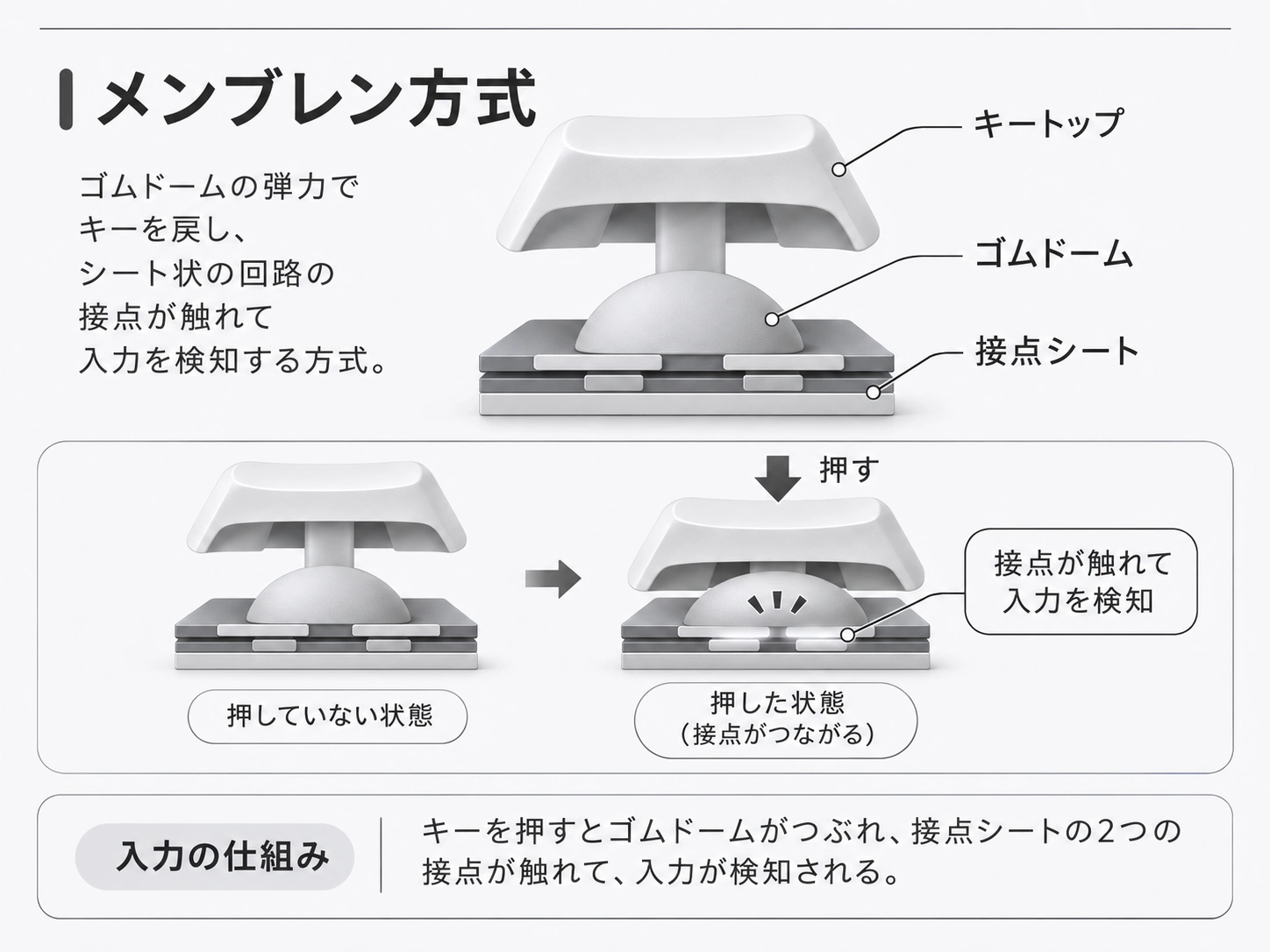
キーを押すとシート状の回路の接点が触れ、入力が伝わる方式です。キーを元に戻す部品には、ゴム製のドームがよく使われます。試し打ちができるなら、押し始めの重さと、底まで押したときの感触を確かめましょう。
パンタグラフ方式
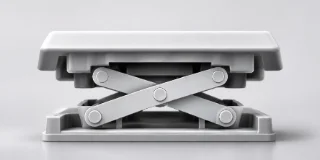
交差する部品がキートップを支え、薄型のキーボードによく使われます。
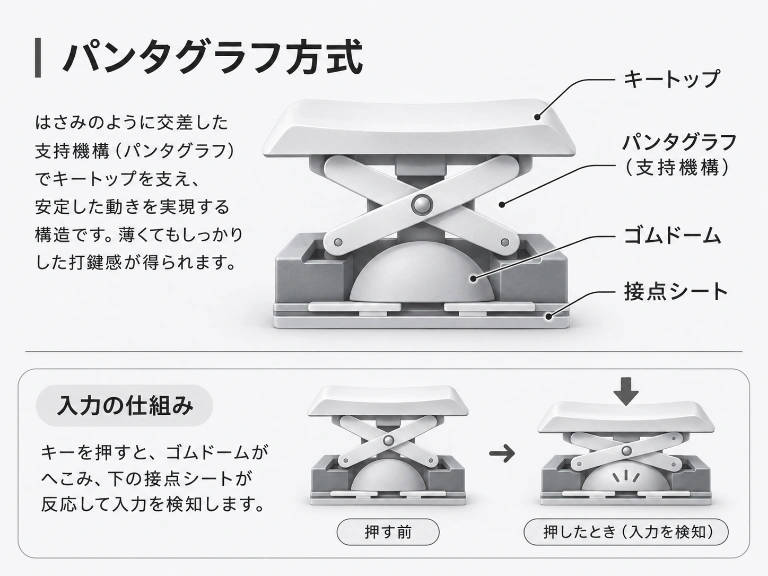
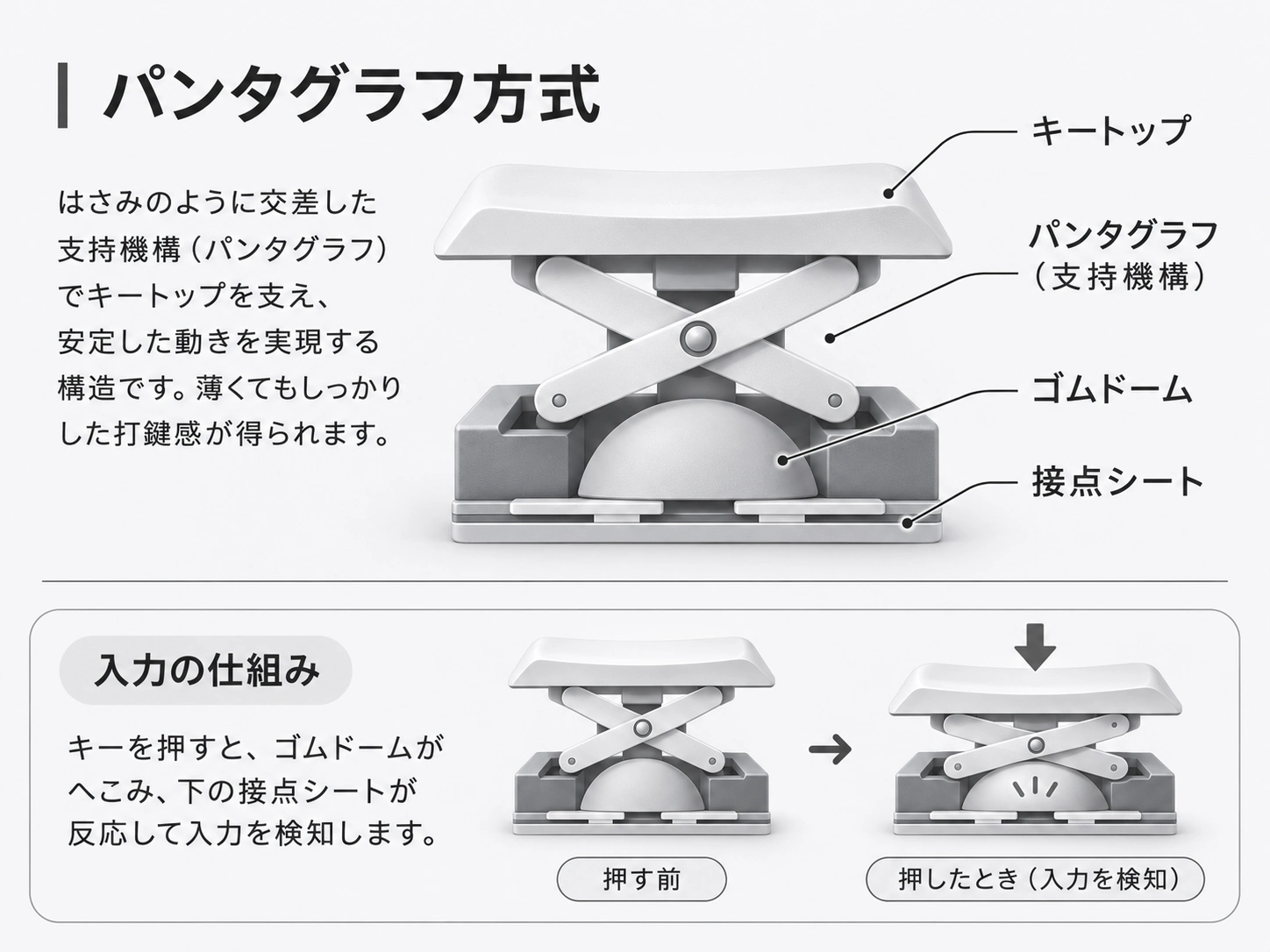
はさみのように交差した部品でキートップを支える構造です。キーの端を押したときもキートップが傾きにくく、押し込む深さを抑えて薄く作れるため、ノートPCや薄型の外付けキーボードによく使われます。
メカニカル方式
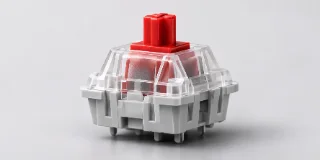
キーごとに独立したスイッチ。スイッチによって打鍵感や音が異なります。
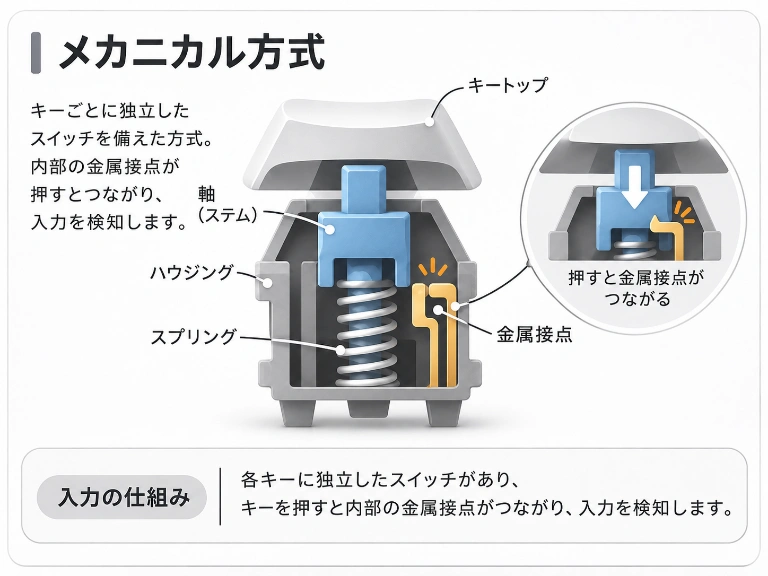
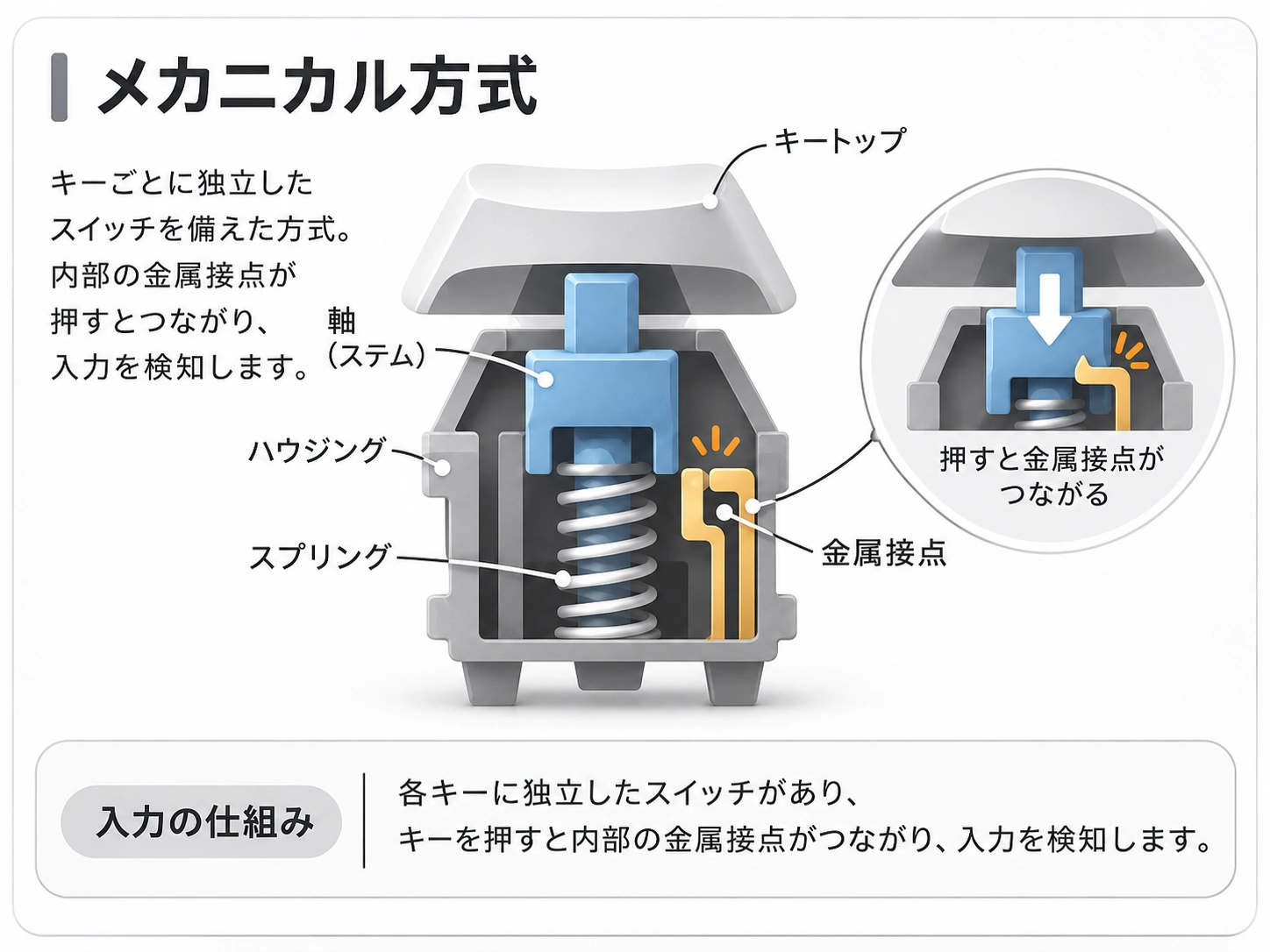
キーごとに独立した機械式スイッチを備え、一般的な接点式では、内部の接点がつながると入力されます。押し込みがなめらかなリニア、途中に手応えがあるタクタイル、クリック音を伴うクリッキーなど、スイッチによって感触を選べます。色名だけでは重さや音を判断しにくいため、メーカーの仕様も見ておきましょう。
静電容量無接点方式
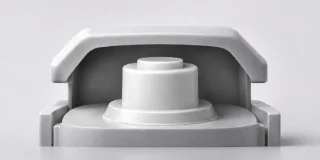
接点を閉じず、静電容量の変化で入力を検知します。
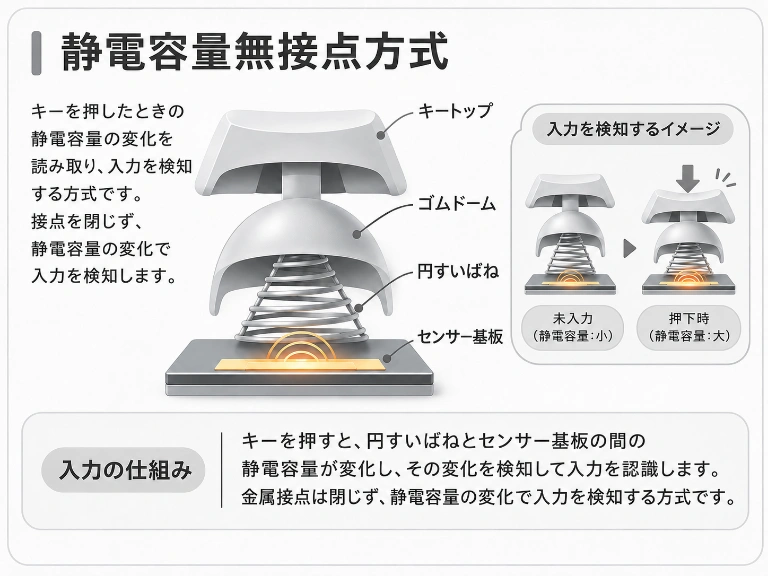
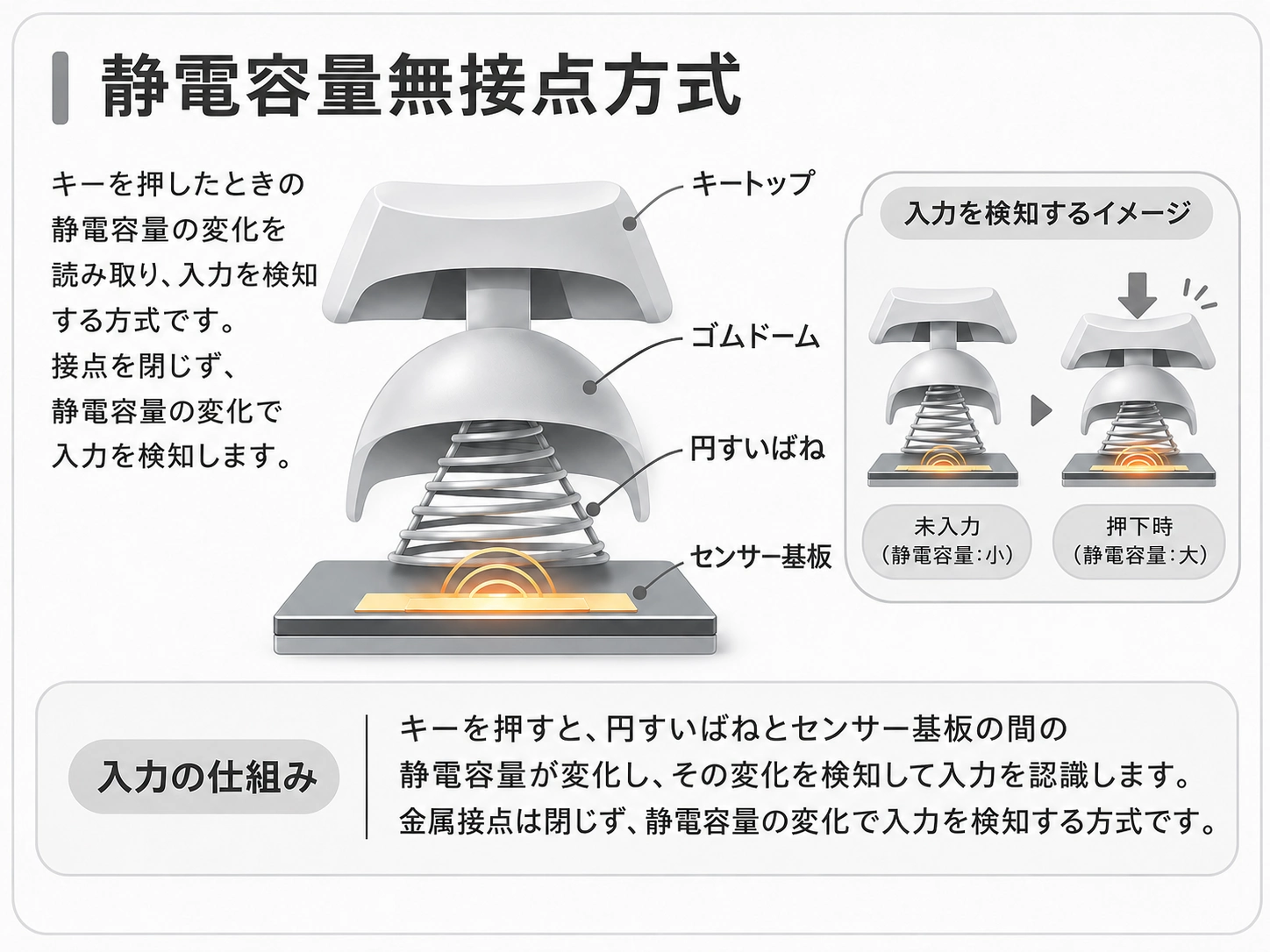
キーを押したときに生じる静電容量の変化を読み取り、入力を検知する方式です。検知のために電気接点同士を触れさせる必要がありません。打鍵音にはキーが底に当たる音や戻る音も含まれます。静かさや押し心地を重視する場合は、同じ方式の中でも候補ごとに確かめてください。
4種類の比較表
4方式の特徴を見比べ、用途に合う候補と購入前に確かめたい点を整理しましょう。
| 種類 | 主な特徴 | 向いているニーズ | 購入前に確認したいこと |
|---|---|---|---|
| メンブレン | シート状の接点で検知 | 価格を抑えたい | キー荷重、押し心地 |
| パンタグラフ | 交差する部品でキーを支持 | 薄型・省スペースを重視したい | キーストローク、配列 |
| メカニカル | キーごとに独立したスイッチ | 好みの打鍵感を選びたい | 軸の種類、打鍵音 |
| 静電容量無接点 | 静電容量の変化で検知 | 打鍵感を接点式の製品と比べたい | キー荷重、価格、配列 |
キー荷重は、キーを押すときに必要な力の目安です。価格、打鍵音、手への負担は、方式に加えて製品の設計や使い方でも変わります。
まずは、今のキーボードでどのくらい打てるか試してみましょう。60秒のプレイ後にWPMと正確率を確認できます。
今のキーボードで試す仕事・勉強・ゲームで重視したいこと
よく使う場面に合わせて、配列や接続方法など、確認したいポイントを整理しましょう。
-
仕事で文章や数字をたくさん打つ
文章中心なら、よく使う記号やショートカットを押しやすい配列から選びます。表計算で数字を多く入力するならテンキー付きが候補です。共用スペースでは静音仕様を目安に、試せるならEnterやスペースの音とキー荷重も確かめましょう。席が固定ならケーブルを無理なく通せるか、席を移るなら無線接続の切り替えや充電の手間も確認します。
-

勉強に使う・持ち運ぶ
カバンに入る寸法と、本体やケーブルを合わせた重さを確認しましょう。ノートPCと行き来するなら、慣れた機種に近いキーピッチが目安です。タブレットなどにもつなぐ場合は、OS対応に加えて、端子やBluetoothの対応、端末を切り替える操作まで確認しておくと使い始めやすくなります。
-
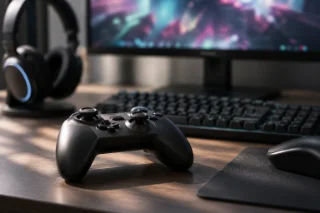
ゲームで使う
移動しながら別の操作をするゲームなら、使うキーの位置と、必要な組み合わせを同時に入力できるかを確かめましょう。有線・無線の選択は、対応端子や充電の手間、使う接続モードでの仕様を見て決めます。よく連打するキーは、押し始めの重さや戻り方も試してみてください。マウスを大きく動かすなら、机に残るスペースも確認します。
キーボードを替えたあとに入力の変化を見たいときは、同じ難易度で数回ずつ遊び、WPMと正確率を見比べてみましょう。配列に慣れる時間も取ってみてください。
60秒のゲームで入力を試すよくある質問
初心者はどの種類から選べばいい?
今の配列やキーの間隔に近い候補を選ぶと、最初から操作の違いに戸惑いにくくなります。そのうえで、机の広さ、接続方法、予算を確認し、可能なら文章を数行打ってみましょう。
静かなキーボードはどれ?
静音仕様を目安に、候補の機種で文字キー、スペース、Enterをそれぞれ試すと違いが分かります。同じ機種でも、押し方や机の材質によって聞こえ方が変わります。
キーボードを替えるとタイピングは速くなる?
変化は配列への慣れや普段の打ち方にも左右されます。速さが気になるときは、まずミスしやすい文字を確認し、ローマ字タイピング練習で正確に打つところから始めましょう。
まとめ
キーボードを選ぶときは、まず配列や接続方法、机に置ける大きさを確かめます。候補が決まったら、キーの間隔、押し込む深さ、戻り方を普段の作業に近い打ち方で比べてみてください。
-
 用途で選ぶ
仕事・勉強・ゲームで普段使うキーと動作を確認します。
-
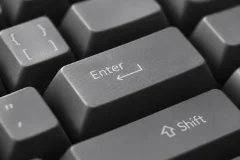 打ち心地で選ぶ
キーの間隔、押し込む深さ、戻り方を試し打ちで比べます。
-
 配列で選ぶ
よく使う記号やショートカットの位置を確認します。
-
 環境で選ぶ
机の広さと接続方法を確認し、置き方や持ち運びを考えます。
実際にタイピングを試してみる
ねこタイピングは、登録なしで遊べる無料のローマ字タイピングゲームです。使い慣れたキーボードで、今日のWPMと正確率を確かめてみませんか。
無料でねこタイピングを遊ぶ ねこタイピングについて詳しく見る